Loading...
Prezzi della soluzione FunCaptcha


Hai ereditato un sito con una captcha o un'altra protezione ma senza accesso al codice sorgente? È normale chiedersi quale soluzione sia installata, se sia configurata correttamente e come testarla.
In questo articolo abbiamo cercato di rispondere a tutte le domande principali. Il primo passo per risolvere il problema è capire quale sistema di protezione viene utilizzato. A questo scopo puoi consultare l’elenco dei captcha e dei sistemi di protezione antibot più diffusi, dove trovi esempi visivi e caratteristiche chiave che ti aiutano a identificare rapidamente con cosa hai a che fare.
Se scopri che sul tuo sito viene utilizzato FunCaptcha (Arkose Labs CAPTCHA), il passo successivo è analizzarne più nel dettaglio le proprietà e il funzionamento. In questo stesso articolo puoi anche studiare la guida all’integrazione di FunCaptcha (Arkose Labs CAPTCHA), per comprendere a fondo come opera sul tuo sito. Questo ti permetterà non solo di capire la protezione attuale, ma anche di pianificarne correttamente la manutenzione.
Cos'è FunCaptcha
FunCaptcha è un sistema di protezione interattivo contro i bot sviluppato da Arkose Labs. Verifica se l'utente è un essere umano reale tramite sfide visive e di gioco, facilmente risolvibili dagli umani ma difficili da automatizzare. FunCaptcha viene utilizzato per proteggere registrazioni, accessi, pagamenti online, campagne di marketing e prevenire frodi, spam e azioni automatizzate di massa.

Esempi di FunCaptcha
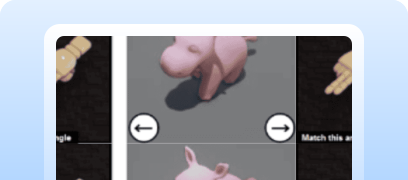
Rotazione di oggetti 3D
L'utente ruota un modello 3D o una figura per posizionarlo correttamente.
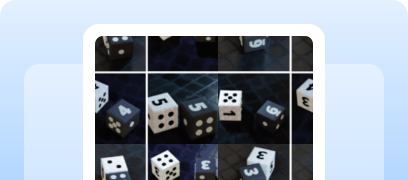
Selezione di oggetti secondo una regola
Occorre selezionare immagini o elementi che soddisfano una regola specifica (ad esempio, 'seleziona tutte le mele').
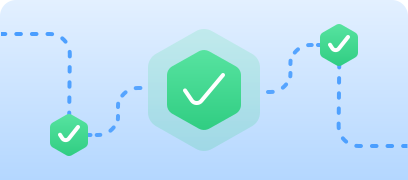
Compiti interattivi (drag-and-drop / seguire un percorso)
Esegue azioni sugli elementi, ad esempio trascinandoli lungo un percorso specifico.
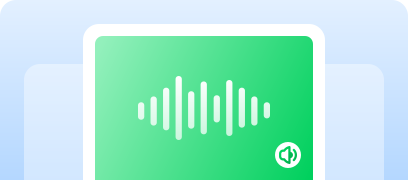
Domande audio
L'utente ascolta l'audio e sceglie la risposta corretta (usato più raramente come alternativa visiva).
Come risolvere FunCaptcha tramite CapMonster Cloud
Durante i test dei moduli con FunCaptcha spesso è necessario verificare che il captcha funzioni correttamente e sia integrato correttamente.
Puoi testare manualmente il captcha sul tuo sito.
- Apri la pagina con il modulo e verifica che il captcha sia visibile.
- Prova a inviare il modulo senza completare il captcha — il server dovrebbe generare un errore.
- Dopo aver risolto correttamente il captcha — il modulo dovrebbe essere inviato senza errori.
Per il riconoscimento automatico del captcha puoi usare servizi specializzati, come CapMonster Cloud — uno strumento che prende i parametri del captcha, li elabora sui suoi server e restituisce un token pronto. Questo token può essere inserito nel modulo per superare la verifica senza intervento dell'utente.
Lavorare con CapMonster Cloud via API di solito prevede i seguenti passaggi:
 Creazione della task
In questa fase invii la tua chiave API, il tipo di captcha e i suoi parametri. Il servizio restituisce un taskId unico per ottenere successivamente il risultato.
 Invio della richiesta API
Nella richiesta per risolvere FunCaptcha è necessario specificare i seguenti parametri:
type - FunCaptchaTask
websiteURL - indirizzo della pagina dove si trova il captcha;
websitePublicKey - chiave FunCaptcha (valore public key o pk);
data - parametro aggiuntivo. Obbligatorio se sul sito è usato data[blob];
funcaptchaApiJSSubdomain - sottodominio Arkose Labs (valore surl). Specificare solo se diverso da quello standard: client-api.arkoselabs.com
userAgent -
Come collegare FunCaptcha al tuo sito
Per capire il funzionamento del captcha sul tuo sito, conoscere la logica di verifica e reimpostare o riconfigurare, consigliamo di studiare questa sezione. Descrive il processo di collegamento della protezione, aiutando a comprendere rapidamente tutti i dettagli.
- Registrati su Arkose Labs e ottieni accesso a Arkose Command Center (puoi scrivere nella chat inserendo i tuoi dati nel modulo — ad esempio qui o qui).
Dopo aver ottenuto accesso, ottieni due chiavi (Public / Private) nella sezione Settings → Keys.
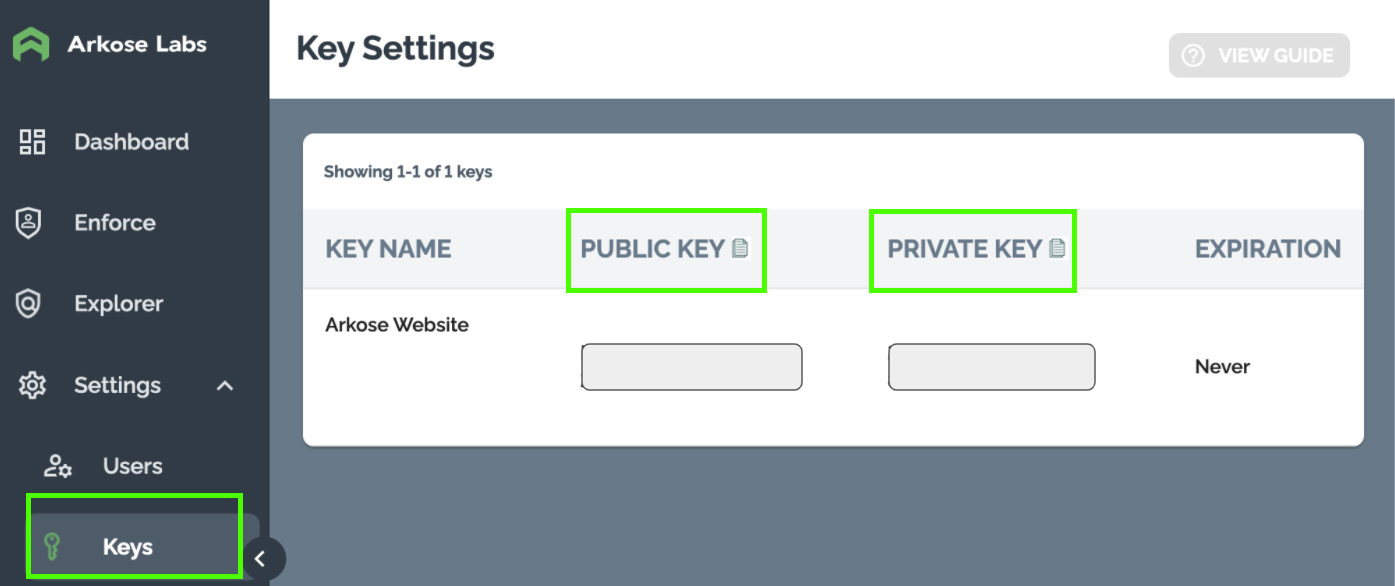
Se necessario, contatta il Customer Success Manager (CSM) per:
- ottenere domini API personalizzati;
- verificare gli schemi di richieste e risposte API.
Raccomandazioni Arkose
- Usa la Development Key per test.
- Usa una Production Key separata per ogni workflow (login, register, acquisto, ecc.).
- Usa chiavi diverse per siti diversi.
Processo generale
- Il client raccoglie i dati e mostra la sfida se necessario.
- Il client riceve un token usa e getta.
- Il server verifica il token tramite Arkose Verify API.
Passo 1. Integrazione lato client
Sul browser (Arkose Bot Manager):
- analizza il comportamento dell'utente;
- mostra Enforcement Challenge se necessario;
- restituisce un session token.
Client API:
- Per i test si può usare:
client-api.arkoselabs.com
Possibili errori e debug

Parametri richiesta non corretti
Assicurati di fornire correttamente Public Key per il client e Private Key per il server, e inviare il session_token corretto a Verify API.
session_token vuoto o errato
Il server riceverà risultato vuoto o errore. Verifica che il client invii correttamente il token dopo aver completato il captcha.
Timeout soluzione
Se l'utente non completa la verifica in tempo, il server Arkose potrebbe restituire errore o rifiutare la validazione. Aumentare il tempo di attesa lato server.
Verifiche della resilienza della protezione

Prova a inviare la richiesta senza session_token — la verifica server dovrebbe restituire errore e rifiutare la richiesta.
Esegui test di carico (ad esempio tramite k6 o JMeter) a 100–200+ richieste/sec — il captcha deve inizializzarsi correttamente e il backend gestire le verifiche stabilmente.
Verifica comportamento con token scaduto (session_token) — il server deve restituire errore e rifiutare la validazione.
Verifica il riutilizzo dello stesso token — la risposta attesa: verifica rifiutata.
Suggerimenti di sicurezza e ottimizzazione

Conserva la Private Key solo sul server, non includerla nel codice JS lato client.

Logga le risposte complete di Arkose Verify API, inclusi stato verifica, codice errore e parametri inviati — aiuta a diagnosticare più velocemente i problemi.
Usa HTTPS per tutte le richieste (client → server → Verify API) per evitare manipolazioni dei dati.

Inserisci sul sito link alla Privacy Policy e ai Termini di utilizzo Arkose Labs, come richiesto dalla licenza.
Captcha supportati
 reCAPTCHA v2
 GeeTest
 Cloudflare Turnstile
 DataDome
Conclusione
Se ti è capitato un sito con un captcha o un altro sistema di protezione già installato e senza accesso al codice, nessun problema! È piuttosto facile capire quale tecnologia viene utilizzata. Per verificare che tutto funzioni correttamente, puoi usare il servizio di riconoscimento CapMonster Cloud in un ambiente di test isolato, così da assicurarti che il meccanismo di elaborazione dei token e la logica di verifica funzionino correttamente.
Nel caso di FunCaptcha, è sufficiente individuare il sistema, analizzarne il comportamento e assicurarsi che la protezione funzioni correttamente. Nell’articolo abbiamo mostrato come riconoscere FunCaptcha e dove trovare le istruzioni per la sua integrazione o riconfigurazione, in modo da poter mantenere la protezione in modo affidabile e controllarne il funzionamento.



 Amazon Waf
 Faucet Pay
 Imperva (Incapsula)
 Prosopo
 Text CAPTCHA
 Yidun
Yidun MTCaptcha
 Altcha
 TSPD
TSPD Hunt
Hunt Alibaba
 Friendly