Loading...
Prezzi della soluzione DataDome CAPTCHA


Hai ereditato un sito con una captcha o un'altra protezione ma senza accesso al codice sorgente? È normale chiedersi quale soluzione sia installata, se sia configurata correttamente e come testarla.
In questo articolo abbiamo cercato di rispondere a tutte le domande principali. Il primo passo per risolvere il problema è capire quale sistema di protezione viene utilizzato. A questo scopo puoi consultare l’elenco dei captcha e dei sistemi di protezione antibot più diffusi, dove trovi esempi visivi e caratteristiche chiave che ti aiutano a identificare rapidamente con cosa hai a che fare.
Se scopri che sul tuo sito viene utilizzato DataDome CAPTCHA, il passo successivo è analizzarne più nel dettaglio le proprietà e il funzionamento. In questo stesso articolo puoi anche studiare la guida all’integrazione di DataDome CAPTCHA, per comprendere a fondo come opera sul tuo sito. Questo ti permetterà non solo di capire la protezione attuale, ma anche di pianificarne correttamente la manutenzione.

Cos'è DataDome
DataDome è un sistema di protezione contro bot e attacchi automatizzati che analizza il comportamento dei visitatori e i parametri di rete per distinguere gli utenti reali dal traffico dannoso e garantire il funzionamento stabile di un sito o di un'applicazione.

Esempi di DataDome CAPTCHA

Analisi comportamentale
Valutazione delle azioni dell'utente (clic, scroll, velocità di interazione).

Verifica JavaScript
Controllo nascosto del browser e del suo ambiente.

Verifica rete
Analisi degli indirizzi IP, header, proxy e reti di bot conosciute.
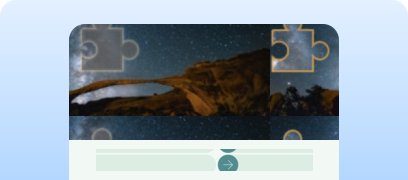
Challenge
Visualizzazione CAPTCHA (di solito uno slider “Scorri a destra per completare il puzzle”) se il sistema ha dubbi.
Come risolvere la CAPTCHA DataDome tramite CapMonster Cloud
Durante il test della protezione DataDome, è importante assicurarsi che sia integrata correttamente e reagisca al traffico sospetto. Per la verifica manuale, apri una pagina protetta da DataDome e assicurati che il sistema sia attivo.
Prova a fare una richiesta che simuli un comportamento sospetto (ad esempio, aggiornamenti della pagina troppo frequenti o invio di moduli senza dati validi) — DataDome dovrebbe bloccare l'accesso o mostrare una pagina di protezione.
Per test automatici e risoluzione CAPTCHA, puoi usare servizi specializzati come CapMonster Cloud — uno strumento che accetta i parametri CAPTCHA, li elabora sui propri server e restituisce una soluzione pronta. Questa soluzione (token o cookie) può essere inserita in un modulo o browser per superare la verifica senza intervento dell'utente.
Lavorare con CapMonster Cloud via API di solito prevede i seguenti passaggi:
 Creazione della task
In questa fase fornisci la tua chiave API, il tipo di CAPTCHA e i suoi parametri. Il servizio restituisce un taskId unico per ottenere successivamente il risultato.
 Invio della richiesta API
Nella richiesta per risolvere DataDome è necessario specificare i seguenti parametri:
type - CustomTask
class - DataDome
websiteURL - l'indirizzo della pagina principale in cui viene risolta la CAPTCHA.
captchaUrl (all'interno dei metadata) - "captchaUrl" — il link alla CAPTCHA. Generalmente nel formato: "https://geo.captcha-delivery.com/captcha/?initialCid=..."
datadomeCookie (all'interno dei metadata) - I tuoi cookie DataDome. Possono essere ottenuti sulla pagina tramite document.cookie (se i cookie non hanno il flag HttpOnly), nell'header Set-Cookie della richiesta: "datadome=...", o direttamente dal codice HTML della pagina initialCid.
userAgent - User-Agent del browser. Fornisci solo l'UA attuale da Windows.
Riconoscimento CAPTCHA DataDome con librerie pronte all'uso
Il servizio CapMonster Cloud fornisce librerie pronte per un uso comodo in Python e JavaScript (Node.js).
Python
JavaScript
Come collegare DataDome CAPTCHA al tuo sito
Per comprendere correttamente il funzionamento del CAPTCHA sul tuo sito, la logica di verifica e per riconnettere o riconfigurare, consigliamo di studiare questa sezione. Descrive il processo di integrazione e aiuta a capire rapidamente tutti i dettagli.
1. Accedi al tuo account o registrati su DataDome e ottieni le chiavi (client-side e server-side).
Importante: per registrarti è necessario usare un'email aziendale.
Dopo la registrazione accederai al pannello di amministrazione.
2. Aggiungi il sito (dominio) nel pannello DataDome.
Aggiungi il dominio nel sistema e seleziona i parametri di protezione:
- Protezione Web (protezione traffico HTTP)
- Bot detection & mitigation
- Frequency & behavior analysis
- Pagine challenge (pagina di verifica DataDome)
- JS tag configuration
3. Installa l'integrazione lato server.
Usa Protection API o scegli un modulo pronto per il tuo stack (Node.js / Express, Nginx, Cloudflare, Java (Tomcat/Jetty/Vert.x), Go, ecc.).
Installa SDK/middleware ufficiale di DataDome e configura la server-side key.
Esempio integrazione DataDome in Node.js:
DataDome protegge il server da bot e richieste sospette, mostrando automaticamente il challenge se necessario. Il modulo può essere usato con Express o con il server HTTP integrato Node.js.
Installazione
Per Express:
npm install @datadome/module-expressPer modulo HTTP Node.js:
npm install @datadome/module-httpSupportate versioni Node.js 18 e successive. Necessaria la server-side key dal pannello DataDome.
 Integrazione con Express
const { DatadomeExpress } = require('@datadome/module-express');
const express = require('express');
const app = express();

// Inizializza client DataDome
const datadomeClient = new DatadomeExpress('YOUR_SERVER_KEY');

// Collega middleware
app.use(datadomeClient.middleware());

// Le tue route
app.get('/', (req, res) => {
  res.send('Hello World');
});

// Avvia il server
app.listen(3000, () => {
  console.log('Server running on port 3000');
})
Possibili errori e debug

Chiave o dominio non valido
DataDome non protegge correttamente il sito; il challenge non appare. Controlla che sia usata la Server-Side Key corretta e che il dominio sia aggiunto nel pannello DataDome.
Timeout elaborazione richiesta
Il server non ha ricevuto risposta dall'API DataDome. Aumenta il valore timeout nelle impostazioni del modulo.
Token vuoto o parametro non valido
Errore nell'invio del risultato di verifica al server. Assicurati che il JS tag client sia correttamente installato e restituisca ddtoken.
Challenge non superato
La richiesta è stata contrassegnata come sospetta o il token è scaduto. Per diagnostica, abilita il logging tramite il parametro logger del modulo e monitora gli eventi blocked e valid.
Verifiche della resilienza della protezione

Provate a effettuare una richiesta alla risorsa protetta senza passare dal JS Tag o senza inviare il token. Il server dovrebbe bloccarla (o restituire una challenge).
Utilizzate strumenti come k6 o JMeter per simulare oltre 100 richieste al secondo. La challenge deve essere visualizzata correttamente e il sistema di validazione deve rimanere stabile.
Verificate il comportamento del server in caso di reinvio di un token già utilizzato. Il server deve rifiutare correttamente la richiesta restituendo stato 403 o una challenge.
Suggerimenti di sicurezza e ottimizzazione

Conserva la Server-Side Key solo sul server; non trasmetterla al client.

Abilita il logging degli eventi tramite logger o listener blocked/valid per monitorare le cause dei blocchi.

Inserisci link alla Privacy Policy e ai Termini di utilizzo DataDome nelle pagine dei form, come raccomandato per trasparenza verso gli utenti.
Captcha supportati
 reCAPTCHA v2
 GeeTest
 Cloudflare Turnstile
Conclusione
Se ti è capitato un sito con un captcha o un altro sistema di protezione già installato e senza accesso al codice, nessun problema! È piuttosto facile capire quale tecnologia viene utilizzata. Per verificare che tutto funzioni correttamente, puoi usare il servizio di riconoscimento CapMonster Cloud in un ambiente di test isolato, così da assicurarti che il meccanismo di elaborazione dei token e la logica di verifica funzionino correttamente.
Nel caso di DataDome CAPTCHA, è sufficiente individuare il sistema, analizzarne il comportamento e assicurarsi che la protezione funzioni correttamente. Nell’articolo abbiamo mostrato come riconoscere DataDome CAPTCHA e dove trovare le istruzioni per la sua integrazione o riconfigurazione, in modo da poter mantenere la protezione in modo affidabile e controllarne il funzionamento.

Link utili


 Amazon Waf
 Faucet Pay
 Imperva (Incapsula)
 Prosopo
 Text CAPTCHA
 Yidun
Yidun MTCaptcha
 Altcha
 Funcaptcha
 TSPD
TSPD Hunt
Hunt Alibaba
 Friendly