Loading...
Precios de la solución MTCaptcha


¿Heredaste un sitio con una captcha u otra capa de protección pero sin acceso al código fuente? Entonces es normal preguntarse: ¿qué solución está instalada, está configurada correctamente y cómo se puede probar?
En este artículo hemos intentado responder a todas las preguntas clave. Para empezar a resolver la tarea, primero hay que determinar qué sistema de protección se está utilizando. Para ello, puedes consultar la lista de captchas y sistemas de protección antibot más populares, donde se muestran ejemplos visuales y señales clave que te ayudarán a identificar rápidamente con qué estás tratando.
Si descubres que tu sitio web utiliza MTCaptcha, el siguiente paso será analizar con más detalle sus propiedades y su funcionamiento. En este mismo artículo también puedes consultar la guía de integración de MTCaptcha para comprender por completo cómo funciona en tu sitio. Esto te permitirá no solo entender la protección actual, sino también planificar correctamente su mantenimiento.

Qué es MTCaptcha
MTCaptcha es un sistema de protección de sitios web contra acciones automatizadas que utiliza verificación inteligente y captcha.
Primero, el servicio analiza el tráfico en segundo plano. Si el comportamiento del visitante parece sospechoso, el sistema muestra automáticamente un captcha de texto para verificación adicional.
Cómo resolver MTCaptcha a través de CapMonster Cloud
Al probar formularios que incluyen MTCaptcha, normalmente debes verificar que la captcha funcione y esté integrada correctamente.
Puedes comprobar manualmente la captcha incrustada en tu sitio.
- Abre la página del formulario y verifica que la captcha se renderice.
- Intenta enviar el formulario sin resolverla: el servidor debe devolver un error.
- Tras una solución correcta, el formulario debe enviarse sin inconvenientes.
Para la resolución automática puedes usar herramientas como CapMonster Cloud, que reciben los parámetros de la captcha, los procesan en sus servidores y devuelven un token listo para usar. Inserta ese token en el formulario para pasar la verificación sin interacción del usuario.
Trabajar con CapMonster Cloud mediante la API suele implicar los siguientes pasos:
 Creación de la tarea
En esta etapa, envía su clave API, tipo de captcha y sus parámetros. El servicio devuelve un taskId único, mediante el cual se puede obtener el resultado más adelante.
 Enviar una solicitud API
En la solicitud para resolver MTCaptcha, debe especificar los siguientes parámetros:
type - MTCaptchaTask
websiteURL - Dirección de la página principal donde se resuelve el captcha.
websiteKey - Clave de MTcaptcha, transmitida en la solicitud como el parámetro “sk”.
pageAction - El parámetro action se envía en la solicitud como “act” y aparece durante la validación del token. Indíquelo solo si el valor difiere del estándar – %24.
isInvisible - Indique true si el captcha es invisible, es decir, si tiene un campo oculto para la confirmación. Si se sospecha actividad de bots, se realiza una verificación adicional.

Reconocimiento de MTCaptcha usando bibliotecas listas para usar
El servicio CapMonster Cloud proporciona bibliotecas listas para trabajar cómodamente en Python, JavaScript (Node.js) y C#.
Python
JavaScript
C#
Cómo conectar MTCaptcha a su sitio web
Para orientarse con confianza en la funcionalidad del captcha en su sitio, entender su lógica, reconectarlo o reconfigurarlo, le recomendamos estudiar esta sección. Describe el proceso de integración — ayudándole a comprender rápidamente todos los detalles.
1. Regístrese o inicie sesión en su cuenta de MTCaptcha.
2. Después del registro, agregue su sitio web. Recibirá dos claves.
- Site Key — clave pública para el frontend, para mostrar el widget.
- Private Key — clave privada para el servidor, para verificar soluciones de captcha. Almacénela solo en el servidor, no la pase al cliente.
Ejemplo:
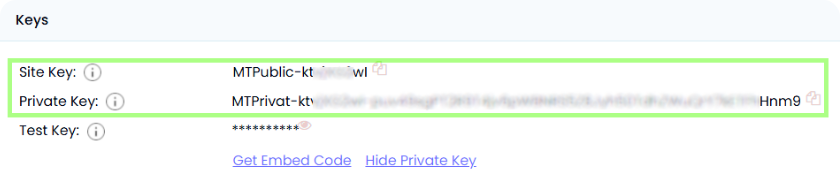
3. Configure la parte del cliente de MTCaptcha:
Inserte el código en el <head> de la página.
Reemplace <YOUR SITE KEY> con su Site Key obtenida en el panel de MTCaptcha.
  <head>
  <script>
    var mtcaptchaConfig = {
      sitekey: "<YOUR SITE KEY>"
    };

    (function() {
      var mt_service = document.createElement('script');
      mt_service.async = true;
      mt_service.src = 'https://service.mtcaptcha.com/mtcv1/client/mtcaptcha.min.js';
      (document.head || document.body).appendChild(mt_service);

      var mt_service2 = document.createElement('script');
      mt_service2.async = true;
      mt_service2.src = 'https://service2.mtcaptcha.com/mtcv1/client/mtcaptcha2.min.js';
      (document.head || document.body).appendChild(mt_service2);
    })();
  </script>
</head>
Agregue el contenedor de captcha en el <body>
Donde quiera mostrar el captcha (por ejemplo, dentro de un formulario):
<div class="mtcaptcha"></div>El widget se cargará automáticamente.
Puede usar los SDK y plugins listos para una integración rápida:

Posibles errores y depuración

Sitio o clave inválidos
El captcha no se carga o el servidor devuelve invalid-privatekey o privatekey-mismatch-token. Asegúrese de usar el par correcto de sitekey y privatekey.
Token ausente o inválido
Errores missing-input-token, invalid-token, bad-request. Verifique que el valor del token se envíe al servidor y no sea modificado.
Token caducado (token-expired)
El token es válido por un tiempo limitado (usualmente ~120 segundos), después del cual debe obtenerse nuevamente.
Reverificación del token (token-duplicate-cal)
El token solo se puede verificar una vez — esto protege contra ataques de repetición.
Clave caducada o desactivada (expired-sitekey-or-account)
Asegúrese de que las claves estén vigentes y la cuenta activa.
Pruebas de resistencia de la protección

Solicitud sin token debe devolver un error (missing-input-token o similar).
Pruebas de carga (por ejemplo, k6 o JMeter): Bajo alta carga, la interfaz del captcha debe funcionar correctamente y el servidor verificar tokens de manera estable.
Comprobación de token repetido o caducado debe devolver el fail_code correspondiente, por ejemplo token-duplicate-cal o token-expired.
Consejos de seguridad y optimización

Guarde la privatekey solo en el servidor; no la envíe al cliente.

Registre los fail_codes para rastrear las causas de errores y analizar intentos de evasión de seguridad.

Incluya en el formulario enlaces a la Política de Privacidad y los Términos de Uso si así lo requiere la política de su plataforma.
Captchas compatibles
 reCAPTCHA v2
 GeeTest
 Cloudflare Turnstile
 DataDome
Conclusión
Si has heredado un sitio web que ya tiene un captcha u otro sistema de protección instalado y no tienes acceso al código, no pasa nada. Identificar qué tecnología se está utilizando es bastante sencillo. Para comprobar que todo funciona correctamente, puedes usar el servicio de reconocimiento CapMonster Cloud en un entorno de pruebas aislado, para asegurarte de que el mecanismo de procesamiento de tokens y la lógica de verificación funcionan correctamente.
En el caso de MTCaptcha, basta con detectar el sistema, analizar su comportamiento y confirmar que la protección funciona correctamente. En el artículo hemos mostrado cómo identificar MTCaptcha y dónde encontrar las instrucciones para su integración o reconfiguración, de modo que puedas mantener la protección con confianza y controlar su funcionamiento.



 Amazon Waf
 Faucet Pay
 Imperva (Incapsula)
 Prosopo
 Text CAPTCHA
 Yidun
Yidun Altcha
 Funcaptcha
 TSPD
TSPD Hunt
Hunt Alibaba
 Friendly