Loading...
Precios de la solución Imperva Incapsula


¿Heredaste un sitio con una captcha u otra capa de protección pero sin acceso al código fuente? Entonces es normal preguntarse: ¿qué solución está instalada, está configurada correctamente y cómo se puede probar?
En este artículo hemos intentado responder a todas las preguntas clave. Para empezar a resolver la tarea, primero hay que determinar qué sistema de protección se está utilizando. Para ello, puedes consultar la lista de captchas y sistemas de protección antibot más populares, donde se muestran ejemplos visuales y señales clave que te ayudarán a identificar rápidamente con qué estás tratando.
Si descubres que tu sitio web utiliza Imperva Incapsula, el siguiente paso será analizar con más detalle sus propiedades y su funcionamiento. En este mismo artículo también puedes consultar la guía de integración de Imperva Incapsula para comprender por completo cómo funciona en tu sitio. Esto te permitirá no solo entender la protección actual, sino también planificar correctamente su mantenimiento.

¿Qué es Incapsula?
Imperva Incapsula Web Protection es un sistema de protección web basado en la nube para sitios y aplicaciones contra amenazas externas. El sistema utiliza proxies inversos seguros y un Web Application Firewall (WAF), ubicados en todo el mundo en servidores CDN. El sitio se enruta a través de servidores seguros de Imperva, lo que permite verificar cada solicitud y filtrar actividades maliciosas.
Cómo resolver Incapsula a través de CapMonster Cloud
Al probar páginas protegidas por Imperva Incapsula, a menudo es necesario asegurarse de que la protección funciona correctamente y que el sistema filtra adecuadamente el tráfico sospechoso.
Puedes verificar manualmente el funcionamiento de la protección en tu sitio:
- Abre la página deseada y asegúrate de que Incapsula presente una verificación.
- Intenta acceder sin completar la verificación: el sitio debería devolver un error 405 o un desafío (challenge) adicional.
- Después de pasar la verificación, el acceso debería abrirse sin errores.
Para automatizar estas comprobaciones, puedes utilizar servicios como CapMonster Cloud.
CapMonster acepta los parámetros del desafío de Imperva (por ejemplo, la cookie _incap_, datos del HTML y scripts), los procesa y devuelve cookies válidas listas para usar, que se pueden insertar en el navegador o cliente HTTP.
Trabajar con CapMonster Cloud mediante la API suele implicar los siguientes pasos:
 Creación de la tarea
En esta etapa, envías tu clave de API, el tipo de captcha y sus parámetros. El servicio devuelve un taskId único, con el cual luego se puede obtener el resultado.
 Enviar una solicitud API
En la solicitud para resolver Incapsula, es necesario especificar los siguientes parámetros:
type - CustomTask;
class - Imperva;
websiteURL - dirección de la página principal donde se encuentra Incapsula;
incapsulaScriptUrl (dentro de metadata) - "incapsulaScriptUrl": "_Incapsula_Resource?SWJIYLWA=719d34d31c8e3a6e6fffd425f7e032f3" — nombre del archivo js de Incapsula;
incapsulaCookies (dentro de metadata) - tus cookies de Incapsula. Se pueden obtener en la página usando document.cookie o en el encabezado de la respuesta Set-Cookie: "incap_sess_*=...; visid_incap_*=..." (ver ejemplo de solicitud /createTask);
reese84UrlEndpoint (dentro de metadata) - nombre del endpoint al que se envía el fingerprint reese84;
Reconocimiento de Imperva Incapsula utilizando bibliotecas listas para usar
El servicio CapMonster Cloud ofrece bibliotecas listas para facilitar el trabajo en los lenguajes Python y JavaScript (Node.js).
Python
JavaScript
Cómo conectar Imperva Incapsula a tu sitio
Para orientarte con confianza en el funcionamiento del captcha en tu sitio, entender la lógica de su verificación, volver a conectar o reconfigurar la protección, te recomendamos estudiar esta sección. En ella se describe el proceso de conexión de la protección; esto te ayudará a comprender rápidamente todos los matices.
1. Crea una cuenta (usa tu correo corporativo para el registro) y ve a la Imperva Cloud Security Console.
2. Confirma el correo electrónico. Después de iniciar sesión, accederás al panel de control (puedes obtener más información sobre el trabajo con Security Console en la documentación).
3. Abre la sección Websites e introduce el dominio real de tu sitio.

Importante: No uses localhost, 127.0.0.1, dominios tipo .test y otras direcciones inexistentes.
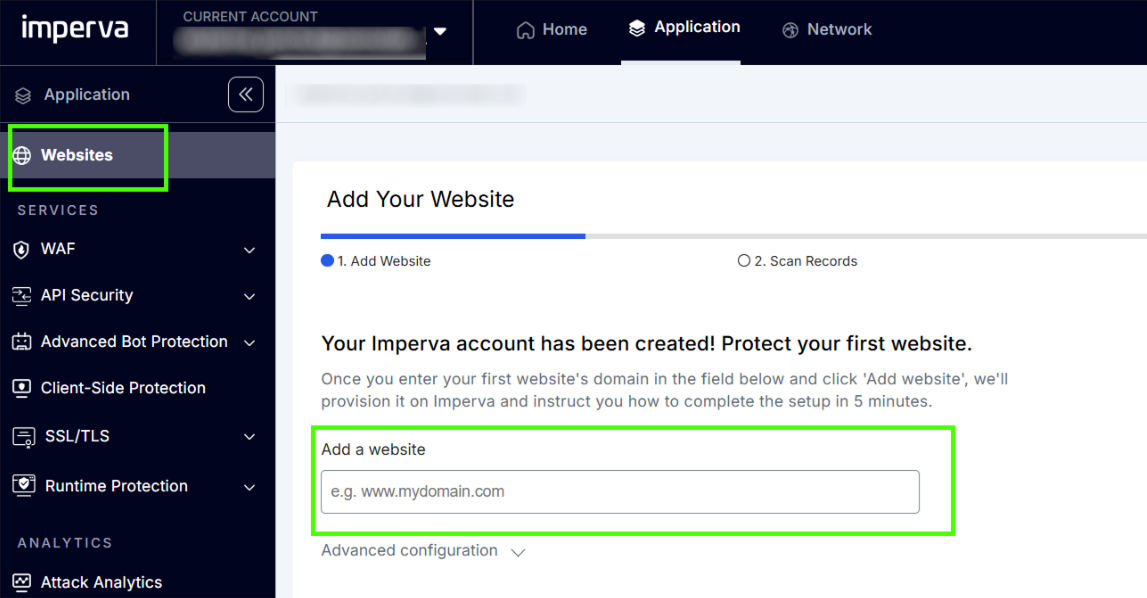
Imperva automáticamente:
- detectará tu proveedor de DNS,
- verificará el SSL,
- comenzará a escanear los registros DNS.
4. Configura los registros DNS. Si Imperva muestra el paso:
Point dev.mysite.com DNS records to ImpervaHaz lo siguiente:
- Ve al panel de DNS de tu registrador o hosting.
- Crea o actualiza el registro:
Tipo: CNAME
Nombre: dev (subdominio que estás conectando)
Valor: <tu_host_imperva>.ng.impervadns.net
Ejemplo:
dev.mysite.com > CNAME > xivaxeo.ng.impervadns.net
Posibles errores y depuración

Dominio o regla inválida — El Challenge no se muestra.
Verifica que la Security Rule esté vinculada al dominio y ruta correctos y que no haya conflictos con IncapRules o ACL.
Tiempo de espera agotado al cargar la página o verificar.
Es posible que el navegador no espere la respuesta de Imperva. Aumenta los tiempos de espera (timeouts) en las pruebas y asegúrate de que el backend responda lo suficientemente rápido.
Cookies de Imperva caducadas.
Los valores obsoletos de visid_incap, incap_ses, nlbi provocan un Challenge repetido o un bloqueo.
Reglas excesivamente sensibles.
Las firmas estrictas pueden bloquear a visitantes reales de tu sitio.
Configuración incorrecta.
Configuraciones o reglas incorrectas que no tienen en cuenta las particularidades del sitio causan bloqueos erróneos y falsos positivos.
Pruebas de resistencia de la protección
Después de la integración, asegúrate de que el sistema realmente proteja el sitio contra acciones automatizadas.

Realiza una solicitud sin cookies de Imperva. Debería activarse la regla WAF (por ejemplo, bloqueo o verificación adicional según la política).
Verifica el acceso repetido con cookies válidas. El usuario debe pasar sin verificaciones repetidas si el WAF permite este tráfico.
Realiza pruebas de carga (k6/JMeter). El WAF debe procesar de manera estable un alto volumen de solicitudes y no devolver errores 500/503.
Verifica el comportamiento con cookies caducadas o incorrectas. El resultado esperado es una verificación repetida o la aplicación de la regla WAF configurada.
Consejos de seguridad y optimización

Configura el WAF y las Políticas de Seguridad según el nivel de riesgo. Utiliza Managed Rules, Bot Protection y reglas personalizadas para un control más preciso.

Registra los eventos de seguridad y las activaciones del WAF para identificar falsos positivos y analizar las causas de los bloqueos.

Para mayor transparencia, agrega enlaces a la Política de Privacidad y a los Términos de Uso. Esto es importante para la transparencia y el cumplimiento de los requisitos de seguridad.
Captchas compatibles
 reCAPTCHA v2
 GeeTest
 Cloudflare Turnstile
 DataDome
Conclusión
Si has heredado un sitio web que ya tiene un captcha u otro sistema de protección instalado y no tienes acceso al código, no pasa nada. Identificar qué tecnología se está utilizando es bastante sencillo. Para comprobar que todo funciona correctamente, puedes usar el servicio de reconocimiento CapMonster Cloud en un entorno de pruebas aislado, para asegurarte de que el mecanismo de procesamiento de tokens y la lógica de verificación funcionan correctamente.
En el caso de Imperva Incapsula, basta con detectar el sistema, analizar su comportamiento y confirmar que la protección funciona correctamente. En el artículo hemos mostrado cómo identificar Imperva Incapsula y dónde encontrar las instrucciones para su integración o reconfiguración, de modo que puedas mantener la protección con confianza y controlar su funcionamiento.



 Amazon Waf
 Faucet Pay
 Prosopo
 Text CAPTCHA
 Yidun
Yidun MTCaptcha
 Altcha
 Funcaptcha
 TSPD
TSPD Hunt
Hunt Alibaba
 Friendly