Loading...
Precios de la solución FunCaptcha


¿Heredaste un sitio con una captcha u otra capa de protección pero sin acceso al código fuente? Entonces es normal preguntarse: ¿qué solución está instalada, está configurada correctamente y cómo se puede probar?
En este artículo hemos intentado responder a todas las preguntas clave. Para empezar a resolver la tarea, primero hay que determinar qué sistema de protección se está utilizando. Para ello, puedes consultar la lista de captchas y sistemas de protección antibot más populares, donde se muestran ejemplos visuales y señales clave que te ayudarán a identificar rápidamente con qué estás tratando.
Si descubres que tu sitio web utiliza FunCaptcha (Arkose Labs CAPTCHA), el siguiente paso será analizar con más detalle sus propiedades y su funcionamiento. En este mismo artículo también puedes consultar la guía de integración de FunCaptcha (Arkose Labs CAPTCHA) para comprender por completo cómo funciona en tu sitio. Esto te permitirá no solo entender la protección actual, sino también planificar correctamente su mantenimiento.
¿Qué es FunCaptcha?
FunCaptcha es un sistema interactivo de protección contra bots desarrollado por Arkose Labs. Verifica si un usuario es una persona real mediante desafíos visuales y de tipo juego, fáciles para los humanos pero difíciles de automatizar. FunCaptcha se utiliza para proteger registros, inicios de sesión, pagos en línea, campañas de marketing y para prevenir fraudes, spam y acciones automatizadas masivas.

Ejemplos de FunCaptcha
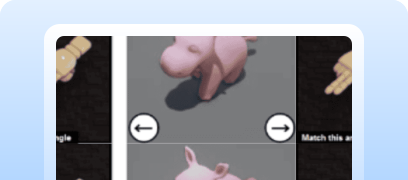
Rotación de un objeto 3D
El usuario gira un modelo u objeto 3D para colocarlo en la posición correcta.
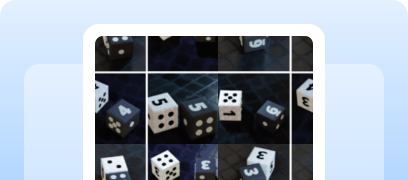
Selección de objetos según una condición
Es necesario seleccionar imágenes o elementos que cumplan una regla determinada (por ejemplo, «seleccione todas las manzanas»).
Tareas interactivas (arrastrar y soltar / seguir una ruta)
El usuario realiza acciones con los elementos, por ejemplo, arrastrándolos a lo largo de una ruta específica.
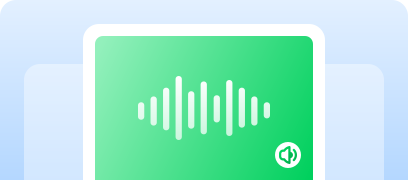
Preguntas de audio
El usuario escucha un audio y selecciona la respuesta correcta (se utiliza con menor frecuencia como alternativa a los desafíos visuales).
Cómo resolver FunCaptcha con CapMonster Cloud
Al probar formularios protegidos con FunCaptcha, a menudo es necesario comprobar que el captcha funcione correctamente y esté bien integrado.
Puede probar manualmente el captcha integrado en su sitio web.
- Abra la página con el formulario y asegúrese de que el captcha se muestre.
- Intente enviar el formulario sin resolver el captcha; el servidor debería devolver un error.
- Después de resolver correctamente el captcha, el formulario debería enviarse sin errores.
Para el reconocimiento automático del captcha, puede utilizar servicios especializados como CapMonster Cloud, una herramienta que recibe los parámetros del captcha, los procesa en sus propios servidores y devuelve un token listo para usar. Este token puede insertarse en el formulario para superar la verificación sin la participación del usuario.
Trabajar con CapMonster Cloud mediante la API suele implicar los siguientes pasos:
 Creación de la tarea
En esta etapa, envía su clave API, el tipo de captcha y sus parámetros. El servicio devuelve un taskId único que posteriormente puede utilizarse para obtener el resultado.
 Enviar una solicitud API
En la solicitud para resolver FunCaptcha, deben especificarse los siguientes parámetros:
type - FunCaptchaTask
websiteURL - la URL de la página donde se resuelve el captcha;
websitePublicKey - la clave de FunCaptcha (valor de public key o pk);
data - un parámetro adicional, obligatorio si en el sitio se utiliza data[blob];
funcaptchaApiJSSubdomain - el subdominio de Arkose Labs (valor surl). Indíquelo solo si difiere del estándar: client-api.arkoselabs.com
Cómo integrar FunCaptcha en su sitio web
Para comprender con seguridad cómo funciona el captcha en su sitio web, su lógica de verificación y cómo volver a conectarlo o reconfigurarlo, le recomendamos revisar esta sección. En ella se describe el proceso de integración de la protección y se explican rápidamente todos los detalles.
- Regístrese en Arkose Labs y obtenga acceso al Arkose Command Center (puede contactarlos por el chat y enviar sus datos en el formulario, por ejemplo aquí o aquí).
Después de obtener acceso, reciba dos claves (Public / Private) en la sección Settings → Keys.
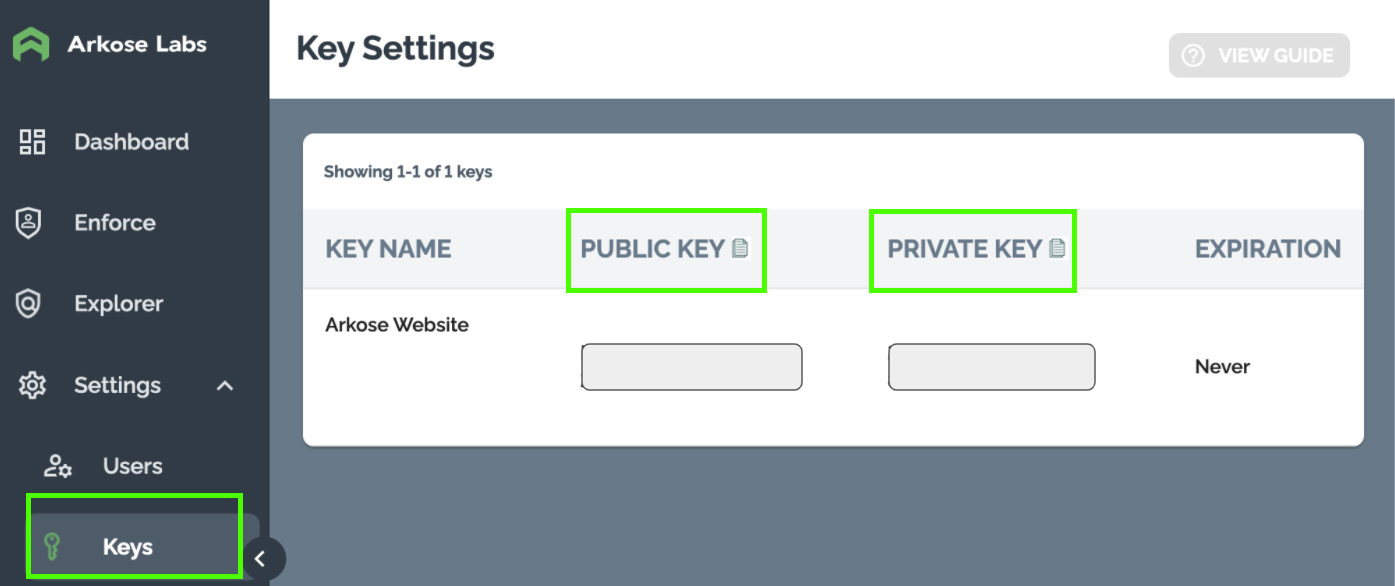
Si es necesario, contacte a su Customer Success Manager (CSM) para:
- obtener dominios API personalizados;
- recibir los esquemas de solicitudes y respuestas de la Verify API.
Recomendaciones de Arkose
- Utilice una Development Key para pruebas.
- Utilice una Production Key independiente para cada flujo (inicio de sesión, registro, compra, etc.).
- Utilice claves diferentes para sitios web diferentes.
Flujo general
- El cliente recopila datos y muestra un desafío si es necesario.
- El cliente recibe un token de un solo uso.
- El servidor verifica el token mediante la Arkose Verify API.
Paso 1. Integración del lado del cliente
En el navegador (Arkose Bot Manager):
- analiza el comportamiento del usuario;
- muestra un Enforcement Challenge si es necesario;
- devuelve un token de sesión de un solo uso.
Client API:
Posibles errores y depuración

Parámetros de solicitud incorrectos
Asegúrese de especificar correctamente la Public Key para el cliente y la Private Key para el servidor, y de enviar un session_token válido a la Verify API.
session_token vacío o inválido
El servidor recibirá un resultado vacío o un error de verificación. Compruebe que el cliente envía correctamente el token después de resolver el captcha.
Tiempo de espera agotado
Si el usuario no completa el desafío a tiempo, el servidor de Arkose puede devolver un error o rechazar la verificación. Aumente el tiempo de espera permitido en el lado del servidor.
Pruebas de resistencia de la protección

Intente enviar una solicitud sin session_token; la verificación del lado del servidor debe devolver un error y rechazar la solicitud.
Realice pruebas de carga (por ejemplo, con k6 o JMeter) a 100–200+ solicitudes por segundo; el captcha debe inicializarse correctamente y el backend debe procesar las verificaciones de forma estable.
Compruebe el comportamiento con un session_token caducado; el servidor debe devolver un error y rechazar la verificación.
Compruebe la reutilización del mismo token; resultado esperado: la verificación es rechazada.
Consejos de seguridad y optimización

Guarde la Private Key solo en el servidor y no la incluya en el código JavaScript del cliente.

Registre las respuestas completas de la Arkose Verify API, incluyendo el estado de la verificación, el código de error y los parámetros enviados; esto ayuda a diagnosticar problemas más rápidamente.
Utilice HTTPS para todas las solicitudes (cliente → servidor → Verify API) para evitar la manipulación de datos.

Incluya en el sitio web enlaces a la Política de privacidad y a los Términos de uso de Arkose Labs, tal como lo exige la licencia.
Captchas compatibles
 reCAPTCHA v2
 GeeTest
 Cloudflare Turnstile
 DataDome
Conclusión
Si has heredado un sitio web que ya tiene un captcha u otro sistema de protección instalado y no tienes acceso al código, no pasa nada. Identificar qué tecnología se está utilizando es bastante sencillo. Para comprobar que todo funciona correctamente, puedes usar el servicio de reconocimiento CapMonster Cloud en un entorno de pruebas aislado, para asegurarte de que el mecanismo de procesamiento de tokens y la lógica de verificación funcionan correctamente.
En el caso de FunCaptcha, basta con detectar el sistema, analizar su comportamiento y confirmar que la protección funciona correctamente. En el artículo hemos mostrado cómo identificar FunCaptcha y dónde encontrar las instrucciones para su integración o reconfiguración, de modo que puedas mantener la protección con confianza y controlar su funcionamiento.



 Amazon Waf
 Faucet Pay
 Imperva (Incapsula)
 Prosopo
 Text CAPTCHA
 Yidun
Yidun MTCaptcha
 Altcha
 TSPD
TSPD Hunt
Hunt Alibaba
 Friendly