Loading...
Precios de la solución DataDome CAPTCHA


¿Heredaste un sitio con una captcha u otra capa de protección pero sin acceso al código fuente? Entonces es normal preguntarse: ¿qué solución está instalada, está configurada correctamente y cómo se puede probar?
En este artículo hemos intentado responder a todas las preguntas clave. Para empezar a resolver la tarea, primero hay que determinar qué sistema de protección se está utilizando. Para ello, puedes consultar la lista de captchas y sistemas de protección antibot más populares, donde se muestran ejemplos visuales y señales clave que te ayudarán a identificar rápidamente con qué estás tratando.
Si descubres que tu sitio web utiliza DataDome CAPTCHA, el siguiente paso será analizar con más detalle sus propiedades y su funcionamiento. En este mismo artículo también puedes consultar la guía de integración de DataDome CAPTCHA para comprender por completo cómo funciona en tu sitio. Esto te permitirá no solo entender la protección actual, sino también planificar correctamente su mantenimiento.

Qué es DataDome
DataDome es un sistema de protección contra bots y ataques automatizados que analiza el comportamiento de los visitantes y los parámetros de la red para distinguir a los usuarios reales del tráfico malicioso y garantizar el funcionamiento estable de un sitio web o aplicación.

Ejemplos de DataDome CAPTCHA

Análisis de comportamiento
Evaluación de acciones del usuario (clics, desplazamiento, velocidad de interacción).

Verificación de JavaScript
Verificación oculta del navegador y su entorno.

Verificación de red
Análisis de direcciones IP, encabezados, proxies y redes de bots conocidas.
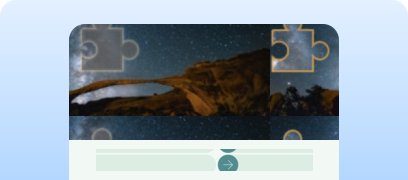
Challenge
Mostrar CAPTCHA (normalmente un deslizador “Desliza hacia la derecha para completar el rompecabezas”) si el sistema tiene dudas.
Cómo resolver CAPTCHA de DataDome usando CapMonster Cloud
Al probar la protección de DataDome, es importante asegurarse de que esté correctamente integrada y responda al tráfico sospechoso. Para la verificación manual, abre una página protegida por DataDome y comprueba que el sistema esté activo.
Intenta realizar una solicitud que simule un comportamiento sospechoso (por ejemplo, recargas frecuentes de la página o envío de un formulario sin datos válidos): DataDome debería bloquear el acceso o mostrar una página de protección.
Para pruebas automatizadas y resolución de CAPTCHA, se pueden usar servicios especializados como CapMonster Cloud, una herramienta que acepta los parámetros del CAPTCHA, los procesa en sus servidores y devuelve una solución lista. Esta solución (token o cookie) se puede insertar en un formulario o navegador para pasar la verificación sin intervención del usuario.
Trabajar con CapMonster Cloud mediante la API suele implicar los siguientes pasos:
 Creación de la tarea
En este paso proporcionas tu clave API, el tipo de CAPTCHA y sus parámetros. El servicio devuelve un taskId único para obtener el resultado posteriormente.
 Enviar una solicitud API
En la solicitud para resolver DataDome, debe especificar los siguientes parámetros:
type - CustomTask
class - DataDome
websiteURL - la dirección de la página principal donde se resuelve el CAPTCHA.
captchaUrl (dentro de metadata) - "captchaUrl" — el enlace al CAPTCHA. Normalmente en este formato: "https://geo.captcha-delivery.com/captcha/?initialCid=..."
datadomeCookie (dentro de metadata) - Tus cookies de DataDome. Se pueden obtener en la página usando document.cookie (si las cookies no tienen la bandera HttpOnly), en el encabezado de solicitud Set-Cookie: "datadome=...", o directamente desde el código HTML de la página initialCid.
userAgent -
Reconocimiento de CAPTCHA de DataDome usando librerías listas
CapMonster Cloud proporciona librerías listas para su uso en Python y JavaScript (Node.js).
Python
JavaScript
Cómo integrar CAPTCHA de DataDome en tu sitio web
Para trabajar con confianza con CAPTCHA en tu sitio, entender su lógica de verificación o reconectar/reconfigurar, recomendamos leer esta sección. Describe el proceso de integración y ayuda a entender todos los detalles rápidamente.
1. Inicia sesión en tu cuenta o regístrate en DataDome y obtén las claves (client-side y server-side).
Importante: se requiere un correo corporativo de tu empresa para el registro.
Después del registro, accederás al panel de administración.
2. Agrega tu sitio (dominio) en el panel de DataDome.
Agrega tu dominio al sistema y selecciona parámetros de protección:
- Protección web (HTTP traffic protection)
- Bot detection & mitigation
- Frequency & behavior analysis
- Páginas de desafío (DataDome challenge page)
- JS tag configuration
3. Instala la integración del lado del servidor.
Usa Protection API o selecciona un módulo listo para tu stack (Node.js / Express, Nginx, Cloudflare, Java (Tomcat/Jetty/Vert.x), Go, etc.).
Instala el SDK/middleware oficial de DataDome y configura la clave del servidor (server-side key).
Ejemplo de integración de DataDome en Node.js:
DataDome protege el servidor de bots y solicitudes sospechosas, mostrando automáticamente un desafío cuando es necesario. El módulo se puede usar con Express o con el servidor HTTP integrado Node.js.
Instalación
Para Express:
npm install @datadome/module-expressPara módulo HTTP de Node.js:
npm install @datadome/module-httpSe admiten Node.js versión 18 o superior. Se requiere la clave server-side de tu panel de DataDome.
 Integración con Express
const { DatadomeExpress } = require('@datadome/module-express');
const express = require('express');
const app = express();

// Inicializar cliente DataDome
const datadomeClient = new DatadomeExpress('YOUR_SERVER_KEY');

// Conectar middleware
app.use(datadomeClient.middleware());

// Tus rutas
app.get('/', (req, res) => {
  res.send('Hello World');
});

// Iniciar servidor
app.listen(3000, () => {
  console.log('Server running on port 3000');
})
Posibles errores y depuración

Clave o dominio inválido
DataDome no protege correctamente el sitio; el desafío no aparece. Asegúrate de usar la clave Server-Side correcta y que el dominio esté agregado en el panel de DataDome.
Tiempo de espera de procesamiento de solicitud
El servidor no recibió respuesta del API de DataDome. Aumenta el valor de timeout en la configuración del módulo.
Token vacío o parámetro inválido
Error al enviar el resultado de verificación al servidor. Asegúrate de que la etiqueta JS del cliente esté correctamente instalada y devuelva ddtoken.
Desafío no superado
La solicitud fue marcada como sospechosa o el token ha expirado. Activa el registro con el parámetro logger del módulo y rastrea eventos blocked y valid para diagnóstico.
Pruebas de resistencia de la protección

Intente enviar una solicitud al recurso protegido sin pasar por la JS Tag o sin enviar el token. El servidor debería bloquearla (o devolver un challenge).
Utilice herramientas como k6 o JMeter para simular más de 100 solicitudes por segundo. El challenge debe mostrarse correctamente y el sistema de validación debe permanecer estable.
Verifique el comportamiento del servidor al reenviar un token ya utilizado. El servidor debe rechazar correctamente la solicitud devolviendo un estado 403 o un challenge.
Consejos de seguridad y optimización

Almacena la Server-Side Key solo en el servidor; no la pases al cliente.

Habilita el registro de eventos mediante logger o escuchas blocked/valid para rastrear razones de bloqueos.

Coloca enlaces a la Política de Privacidad y los Términos de Uso de DataDome en las páginas de formularios, como se recomienda para transparencia a los usuarios.
Captchas compatibles
 reCAPTCHA v2
 GeeTest
 Cloudflare Turnstile
Conclusión
Si has heredado un sitio web que ya tiene un captcha u otro sistema de protección instalado y no tienes acceso al código, no pasa nada. Identificar qué tecnología se está utilizando es bastante sencillo. Para comprobar que todo funciona correctamente, puedes usar el servicio de reconocimiento CapMonster Cloud en un entorno de pruebas aislado, para asegurarte de que el mecanismo de procesamiento de tokens y la lógica de verificación funcionan correctamente.
En el caso de DataDome CAPTCHA, basta con detectar el sistema, analizar su comportamiento y confirmar que la protección funciona correctamente. En el artículo hemos mostrado cómo identificar DataDome CAPTCHA y dónde encontrar las instrucciones para su integración o reconfiguración, de modo que puedas mantener la protección con confianza y controlar su funcionamiento.



 Amazon Waf
 Faucet Pay
 Imperva (Incapsula)
 Prosopo
 Text CAPTCHA
 Yidun
Yidun MTCaptcha
 Altcha
 Funcaptcha
 TSPD
TSPD Hunt
Hunt Alibaba
 Friendly